
Configuration Pratique : Routeur Cisco
Mise en place d'une politique de sécurité complète au sein d'un réseau
Dans ce tutoriel pratique, nous allons voir en détail la configuration complète d'un routeur Cisco pour :
- 🔒 Sécuriser les accès administratifs
- ⚖️ Définir une politique de filtrage via une ACL
- 🌐 Relayer les requêtes DHCP
- ⚙️ Configurer les interfaces et activer le routage
Cette configuration permet de sécuriser l'accès aux serveurs HTTP (192.168.2.9) et Mail (192.168.2.10), tout en relayant les requêtes DHCP vers un serveur DHCP situé à l'adresse 192.168.1.2.
🏗️ Architecture Réseau
Présentation de l'infrastructure sur laquelle nous allons travailler
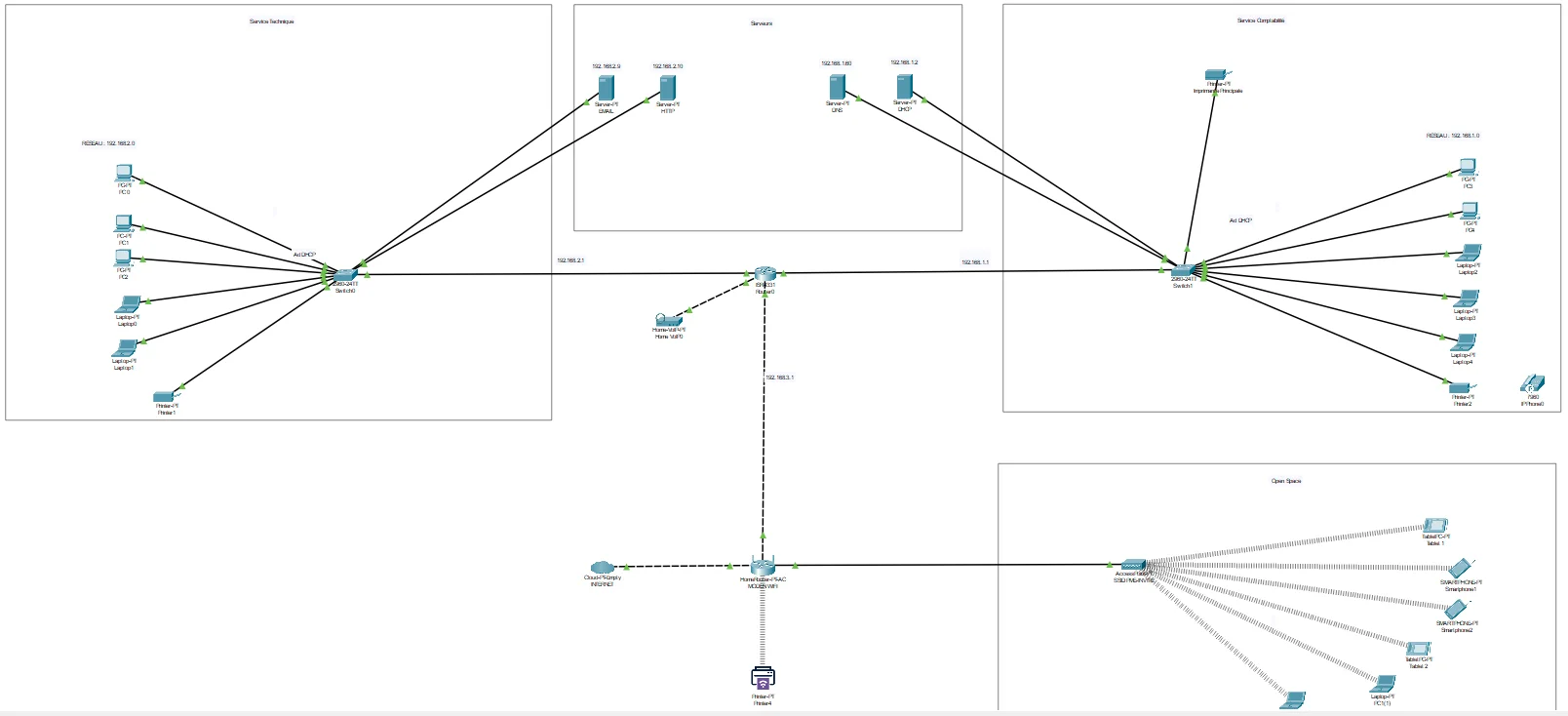
💡 Schéma de l'architecture réseau - Visualisation de la topologie avec les trois interfaces et la segmentation des réseaux
Checklist de l'Architecture Réseau
• Interface GigabitEthernet0/0/0 : Réseau 192.168.2.0/24 (Serveurs) - Héberge les serveurs critiques
• Interface GigabitEthernet0/0/1 : Réseau 192.168.1.0/24 (Serveur DHCP) - Gère l'attribution des adresses IP
• Interface GigabitEthernet0/0/2 : Réseau 192.168.3.0/24 (Clients) - Réseau des utilisateurs finaux
💡 Cette topologie segmentée améliore la sécurité en isolant les zones.
• Serveur HTTP : 192.168.2.9 - Héberge les sites web
• Serveur Mail : 192.168.2.10 - Gère les emails
• Serveur DHCP : 192.168.1.2 - Distribue les adresses IP
⚠️ Ces serveurs doivent être protégés par l'ACL pour prévenir les accès non autorisés.
⚙️ Configuration Initiale de Sécurité
Première étape : sécuriser l'accès au routeur
Étape 1 : Définir le nom du routeur
enable
👉 Vous êtes maintenant dans le firewall comme indiqué par le #
configure terminal
👉 Vous avez maintenant accès à la configuration du routeur comme indiqué par (config)
hostname ROUTER_FIREWALL
💡 Tip : Utilisez la touche Tab pour l'autocomplétion des commandes
Étape 2 : Mot de passe d'accès privilégié
enable secret gretabox
🔒 Le mot de passe sera chiffré grâce à la commande secret (préférable à enable password)
⚠️ Note : "gretabox" est un exemple, utilisez un mot de passe fort en situation réelle
Étape 3 : Créer un utilisateur administrateur
username AdminGreta privilege 15 secret
                      AdminGretaBox
• AdminGreta : nom d'utilisateur
• privilege 15 : accès complet
• secret : stockage du mot de passe sous forme chiffrée
exit
Étape 4 : Régler l'heure et la date
clock set 15:45:00 17 JUL 2025
📅 Utilisez bien évidemment la date du jour de la création de votre installation
🔍 Tip : Tapez ? après une commande pour avoir plus de détails
🌐 Activation du Routage et Configuration des Interfaces
Configuration réseau complète
Activation du Routage IP
ip routing
Interface GigabitEthernet0/0/0 (Serveurs)
conf tinterface GigabitEthernet0/0/0ip address 192.168.2.1 255.255.255.0ip helper-address 192.168.1.2no shutdown
• ip helper-address : Redirection DHCP vers serveur 192.168.1.2
• no shutdown : Active l'interface (triangles verts visibles)
Interface GigabitEthernet0/0/1 (DHCP Server)
interface GigabitEthernet0/0/1ip address 192.168.1.1 255.255.255.0no shutdown
ℹ️ Pas de ip helper-address car le serveur DHCP est dans ce sous-réseau
Interface GigabitEthernet0/0/2 (Clients)
interface GigabitEthernet0/0/2ip address 192.168.3.1 255.255.255.0ip helper-address 192.168.1.2no shutdown
🛡️ Création d'une ACL (Liste de Contrôle d'Accès)
Filtrage du trafic vers les serveurs HTTP et Mail
🛡️ Qu'est-ce qu'une ACL ?
Une ACL (Access Control List) est une liste de règles qui contrôle le trafic réseau en autorisant ou bloquant les paquets basés sur des critères comme les adresses IP, ports ou protocoles. Elle agit comme un filtre de sécurité sur les interfaces du routeur.
⚠️ Fonctionnement & Limites
- Les règles sont évaluées de haut en bas ; la première correspondance s'applique.
- Une règle 'deny any any' implicite bloque tout ce qui n'est pas explicitement autorisé.
- Limite : Ne protège pas contre les attaques applicatives ; combiner avec d'autres outils de sécurité.
📋 Politique de sécurité
Commencez par tout interdire, puis autorisez sélectivement. Ici, nous autorisons le trafic nécessaire vers les serveurs tout en bloquant le reste.
Initialisation
ip access-list extended FIREWALL_IN
Crée une ACL étendue nommée FIREWALL_IN pour un filtrage détaillé.
Autoriser DHCP
permit udp any eq 68 any eq 67permit udp any eq 67 any eq 68
Autorise les échanges DHCP (ports 67/68 UDP) pour l'attribution d'adresses IP.
Autoriser ICMP
permit icmp any any
Autorise les pings pour tests. Attention : Limiter en production pour éviter abus.
Autoriser HTTP/HTTPS
permit tcp any host 192.168.2.9 eq 80permit tcp any host 192.168.2.9 eq 443
Autorise l'accès au serveur web (ports 80/443) depuis n'importe où.
Autoriser Services Mail
permit tcp any host 192.168.2.10 eq 25 // SMTPpermit tcp any host 192.168.2.10 eq 110 // POP3permit tcp any host 192.168.2.10 eq 143 // IMAPpermit tcp any host 192.168.2.10 eq 993 // IMAPSpermit tcp any host 192.168.2.10 eq 995 // POP3S
Autorise les protocoles email vers le serveur mail.
Trafic Inter-LAN
permit ip 192.168.1.0 0.0.0.255 192.168.2.0 0.0.0.255permit ip 192.168.3.0 0.0.0.255 192.168.2.0 0.0.0.255
Autorise la communication entre les réseaux LAN spécifiés.
Bloquer le Reste
deny ip any any
Bloque explicitement tout trafic non autorisé.
Finalisation
exit
Sort de la configuration de l'ACL.
💾 Sauvegarde de la Configuration
Préserver les paramètres après redémarrage
Checklist de Sauvegarde
✅ end - Quitter le mode configuration
✅ write memory - Sauvegarder dans la NVRAM
Les paramètres persistent après redémarrage du routeur.
✅ show running-config - Affiche la config active
Vérifiez les interfaces, ACL et routage pour confirmer.
🧪 Tests et Validation
Vérification du bon fonctionnement
Sécurité
Routeur nommé, accès sécurisé, horloge synchronisée
Routage
Communication entre segments réseau opérationnelle
Filtrage ACL
Autorisations sélectives des protocoles
Tests Ping
Vérifiez la connectivité entre PC pour valider
🎁 BONUS : Firewall ASA Cisco
Configuration avancée avec niveaux de sécurité
🔥 Firewall ASA - Principes
Configuration CLI similaire au routeur, mais avec niveaux de sécurité pour un contrôle fin du trafic.
📊 Niveaux de Sécurité
- 100 : Réseau interne (plus sécurisé)
- 50-70 : DMZ (intermédiaire)
- 0 : Internet (moins sécurisé)
Trafic autorisé du niveau haut vers bas par défaut ; inverse nécessite ACL.
Configuration
nameif INSIDEsecurity-level 100
Assigne un nom et un niveau de sécurité à l'interface.
Sauvegarde
wr mem ou write memory
Sauvegardez régulièrement pour persister les changements.
🚀 Continuer l'apprentissage
Approfondir vos connaissances en cybersécurité
Cybersécurité Théorique
Retour aux bases : types d'attaques, protection, bonnes pratiques
Cybersécurité